
IPTV Smarters op Windows PC en Mac: Installeren en kijken
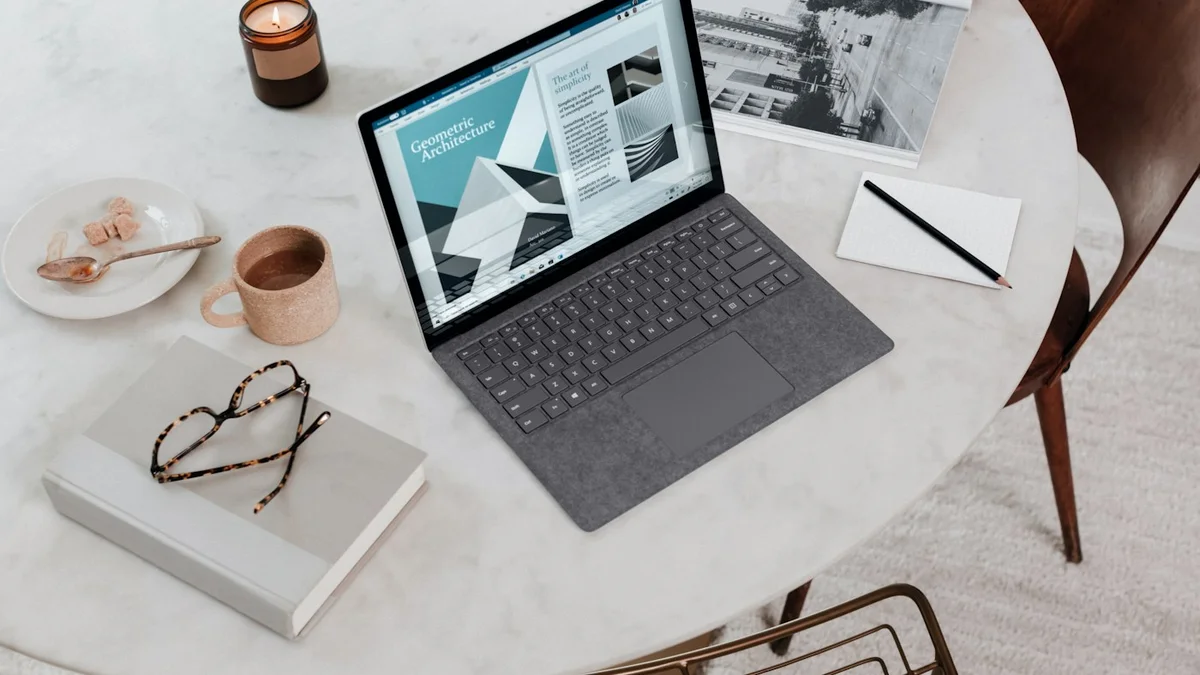
Niet alleen op grote televisieschermen, maar ook op laptops en desktop computers is internet-televisie bijzonder populair. Of u nu op kantoor een live sportwedstrijd wilt volgen of op vakantie bent met uw laptop, met iptv smarters pc kijkt u overal.
In deze gids leggen we uit hoe u de applicatie installeert op Windows 10/11 en Apple macOS, en hoe u uw inloggegevens binnen één minuut configureert. Raadpleeg ook onze uitgebreide IPTV Smarters Pro handleiding voor configuratie en tips, of bekijk onze algemene IPTV installatiegids voor overige toestellen.
Installatie op Windows PC
- Download het officiële installatiebestand van IPTV Smarters Pro voor Windows (.exe).
- Voer het installatieprogramma uit en volg de instructies op het scherm.
- Open de app en kies voor Login with Xtream Codes API.
- Vul uw gegevens in (naam, gebruikersnaam, wachtwoord en server URL) en klik op inloggen.
Installatie op Mac (macOS)
- Download het .dmg installatiebestand of installeer de app rechtstreeks via de Mac App Store.
- Sleep het icoontje naar uw Applicaties map en start de speler op.
- Voer uw Xtream Codes in en geniet direct van alle 35.000+ zenders en films op uw MacBook of iMac.
Ervaart u haperingen of vertragingen tijdens het streamen op uw computer? Bekijk onze gids over buffering en storingen oplossen.
Vraag vandaag nog een gratis 24-uurs proefaccount aan om IPTV op uw laptop te ervaren, of kies direct uw gewenste pakket via onze IPTV abonnementen en tarievenpagina. Onze WhatsApp helpdesk staat 24/7 klaar voor al uw vragen.